




はじめに
このページは、OAuth2.0の認証フローについて説明するページです。
机上の理論だけだとなかなか理解が深まらないと思うので、OAuth2.0に準拠しているTwitchの認証フローを追いながら実際にトークンを発行し、OAuth2.0の認証フローについて理解を深めていきます。
発行されたトークンをTwitchでどう使うのかについてはNode.js × Twitchを参照してください。
トークンの発行
Client ID と Client Secret が発行されたらトークンを発行できるようになります。
Twitchのトークンには App access token と User access token の2種類があり、それぞれ用途は以下の通り。
トークンの取得方法についてはリンク先にまとまっている通り、4種類の認証フローがあります。
具体的にどうやってトークンを取得するかは Examples of the four flows に書いていますが、以下にも記載します。
Device code grant flowは私は使ったことがないので他の3つについて説明します。
Client credentials grant flow
Client credentials grant flowは以下の図に示す流れになっています。見てわかる通りかなりシンプルです。
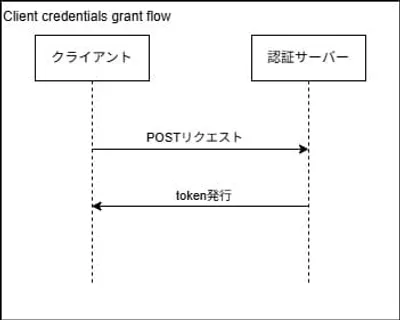
POSTリクエストを発行することで取得できます。curl コマンドなら以下のようになります。
curl -X POST 'https://id.twitch.tv/oauth2/token' \
-H 'Content-Type: application/x-www-form-urlencoded' \
-d 'client_id=[clientID]&client_secret=[clientSecret]&grant_type=client_credentials'
- clientID:アプリケーションの登録で取得したクライアントID
- clientSecret:アプリケーションの登録で取得したシークレット
上記コマンドを実行すると、以下の形式でレスポンスが返ってきます。 access_token に記載されているのが App access token です。
{
  "access_token":"[発行されたトークン]",
  "expires_in":[有効期限],
  "token_type":"bearer"
}
有効期限は約2ヶ月です。
リフレッシュトークンは発行されないため、期限が切れたら再度トークンを取得する必要があります。
POSTリクエストを送信することでトークンを取得できるので、定期的にトークンを再取得する機能を構築して自動化するのが良いと思います。
Authorization code grant flow
Authorization code grant flowは以下の図に示す流れになっています。
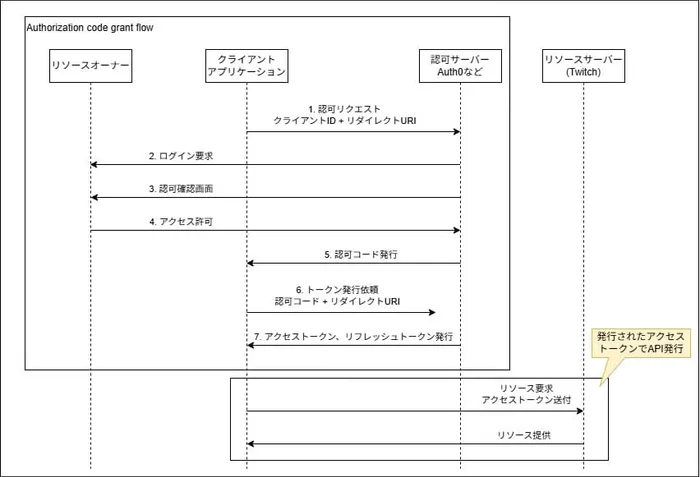
※リソースオーナーとは一般的に、『アカウントを持つユーザー本人』を指します。
OAuth 2.0認可フレームワークにおいて、保護されたデータやサービス(リソース)を所有し、そのアクセス権限を第三者(クライアント)へ付与できるユーザーまたはシステムのことです。
図の手順について以下に説明します。
リソースオーナー=自分という前提で書いています。
1. 認可リクエスト
以下のような形式の URL をブラウザに入力します。
Implicit grant flowの response_type が token から code に変わる以外は同じです。
https://id.twitch.tv/oauth2/authorize
?client_id=[clientID]
&force_verify=false
&redirect_uri=[redirectURI]
&response_type=code
&scope=[必要なスコープ]
&state=[state]
- clientID:アプリケーションの登録で取得したクライアントID
- force_verify:任意指定項目。ユーザーにアプリのリソースへのアクセスを再承認させる場合はtrueに設定します。デフォルトはfalse
- redirectURI:アプリケーションの登録で設定したリダイレクトURI
- response_type:code を指定します。
- 必要なスコープ:リンク先を参考に必要なスコープを指定
-
state:任意指定項目。CSRF(Cross-Site Request Forgery)対策なので、セキュリティ的には指定した方が安全。任意の文字列を指定。
リンク先のサンプル では c3ab8aa609ea11e793ae92361f002671 という文字列が設定されている。
必要なスコープは、発行する API ごとに異なります。例えば、投票を開始する API を呼び出す場合、 Polls を見ると「The endpoint requires a user access token with scope channel:manage:polls」とあるので、必要なスコープは「channel:manage:polls」だということがわかります。
この場合、URLに指定するスコープは
channel%3Amanage%3Apolls
となります。ここで「%3A」は「:」のURLエンコードです。
2つ以上のスコープを連結したい場合は「+」で二つのスコープを連結します。
channel%3Amanage%3Apolls+channel%3Aread%3Apolls
これを踏まえ、URL全体としては以下のようになります。
https://id.twitch.tv/oauth2/authorize
?client_id=[clientID]
&redirect_uri=[redirectURI]
&response_type=code
&scope=channel%3Amanage%3Apolls+channel%3Aread%3Apolls
&state=c3ab8aa609ea11e793ae92361f002671
2. ログイン要求
Twitchにログインしていない場合、ログインを要求されます。
3. 認可確認画面
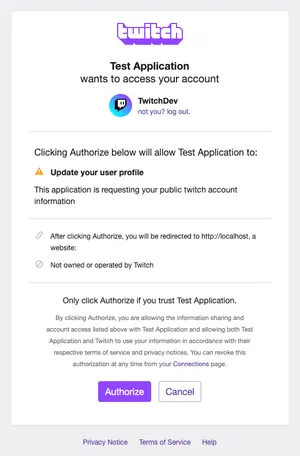
上記をブラウザに入力すると、以下のような認可確認画面が表示されます。
有効期限内のトークンが存在する場合は表示されませんが、force_verify に true を設定することで再承認を強制できます。
4. アクセス許可
上記画面の「Authorize」ボタンを押下すると、アクセスが許可されます。
5. 認可コード発行
アクセスが許可されると、redirect_uri に指定したURLにリダイレクトされます。
リダイレクト先のURLに、以下のような形式で code が記載されています。これが認可コードです。
[redirectURI]
?code=[発行された認可コード]
&scope=[指定したスコープ]
&state=[指定したstate]
6. トークン発行依頼
発行された認可コードを使用して、以下のような形式のPOSTリクエストを送ると、アクセストークンとリフレッシュトークンが発行されます。
curl -X POST 'https://id.twitch.tv/oauth2/token' \
-H 'Content-Type: application/x-www-form-urlencoded' \
-d 'client_id=[clientID]&client_secret=[clientSecret]&code=[発行された認可コード]&grant_type=authorization_code&redirect_uri=[redirectURI]'
7. アクセストークン、リフレッシュトークン発行
上記コマンドが成功すると、以下のレスポンスが返ってきます。
リダイレクト先のURLに、以下のようなjsonが返ってきます。
access_token が User access token で、refresh_token が Refresh token です。
{
  "access_token":"[発行されたトークン]",
  "expires_in":15668,
  "refresh_token":"[発行されたリフレッシュトークン]",
  "scope":[指定したスコープ],
  "token_type":"bearer"
}
有効期限は約4時間です。
トークンを再取得する場合は、リフレッシュトークンを使うか、再度Authorization code grant flowを経てトークンを発行する必要があります。
Implicit grant flow
Implicit grant flow は 『認可コードを使用しない Authorization code grant flow』です。
認可コードを使う方式に比べて安全性に問題があるため OAuth としては非推奨の方式であり、OAuth 2.1からは Implicit grant は仕様自体から削除されています。
(2026/4/3現在、TwitchはOAuth 2.0準拠のためImplicit grant flowは使用可能です)
Implicit grant flow は以下の図に示す流れでトークンを取得する方式になっています。
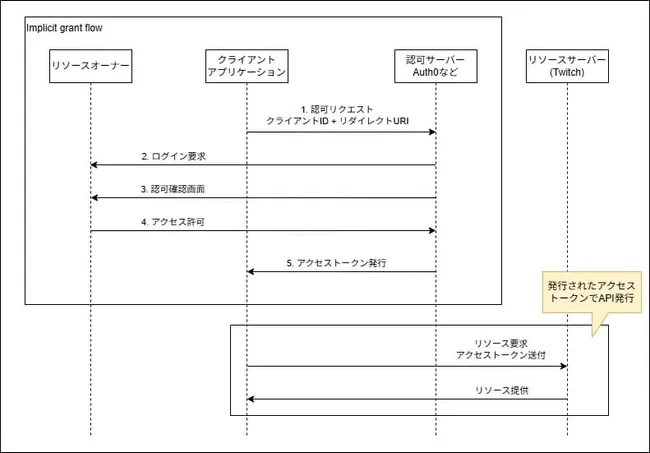
※リソースオーナーとは一般的に、『アカウントを持つユーザー本人』を指します。
OAuth 2.0認可フレームワークにおいて、保護されたデータやサービス(リソース)を所有し、そのアクセス権限を第三者(クライアント)へ付与できるユーザーまたはシステムのことです。
図の手順について以下に説明します。
リソースオーナー=自分という前提で書いています。
1. 認可リクエスト
以下のような形式の URL をブラウザに入力します。
Authorization code grant flowの response_type が code から token に変わる以外は同じです。
https://id.twitch.tv/oauth2/authorize
?client_id=[clientID]
&force_verify=false
&redirect_uri=[redirectURI]
&response_type=token
&scope=[必要なスコープ]
&state=[state]
- clientID:アプリケーションの登録で取得したクライアントID
- force_verify:任意指定項目。ユーザーにアプリのリソースへのアクセスを再承認させる場合はtrueに設定します。デフォルトはfalse
- redirectURI:アプリケーションの登録で設定したリダイレクトURI
- response_type:token を指定します。
- 必要なスコープ:リンク先を参考に必要なスコープを指定
-
state:任意指定項目。CSRF(Cross-Site Request Forgery)対策なので、セキュリティ的には指定した方が安全。任意の文字列を指定。
リンク先のサンプル では c3ab8aa609ea11e793ae92361f002671 という文字列が設定されている。
必要なスコープは、発行する API ごとに異なります。例えば、投票を開始する API を呼び出す場合、 Polls を見ると「The endpoint requires a user access token with scope channel:manage:polls」とあるので、必要なスコープは「channel:manage:polls」だということがわかります。
この場合、URLに指定するスコープは
channel%3Amanage%3Apolls
となります。ここで「%3A」は「:」のURLエンコードです。
2つ以上のスコープを連結したい場合は「+」で二つのスコープを連結します。
channel%3Amanage%3Apolls+channel%3Aread%3Apolls
これを踏まえ、URL全体としては以下のようになります。
https://id.twitch.tv/oauth2/authorize
?client_id=[clientID]
&redirect_uri=[redirectURI]
&response_type=token
&scope=channel%3Amanage%3Apolls+channel%3Aread%3Apolls
&state=c3ab8aa609ea11e793ae92361f002671
2. ログイン要求
Twitchにログインしていない場合、ログインを要求されます。
3. 認可確認画面
上記をブラウザに入力すると、以下のような認可確認画面が表示されます。
有効期限内のトークンが存在する場合は表示されませんが、force_verify に true を設定することで再承認を強制できます。
4. アクセス許可
上記画面の「Authorize」ボタンを押下すると、アクセスが許可されます。
5. アクセストークン発行
アクセスが許可されると、redirect_uri に指定したURLにリダイレクトされます。
リダイレクト先のURLに、以下のような形式で access_token が記載されています。これが User access token です。
[指定したリダイレクトURL]/
#access_token=[発行されたトークン]
&scope=[指定したスコープ]
&state=[指定したstate]
&token_type=bearer
有効期限は約2か月です。
リフレッシュトークンは発行されないため、期限が切れたら再度トークンを取得する必要があります。
このプロセスを自動化するのはなかなか難しいので、自動化したい場合はAuthorization code grant flowを使用するのが良いでしょう。
セキュリティ上の理由でもそちらが推奨されます。
リフレッシュトークン
リフレッシュトークンは、User access token を再取得するためのトークンです。
Authorization code grant flowでUser access tokenを発行するとリフレッシュトークンも同時に発行されるため、これを使えば期限切れの前にトークンを再取得することができます。
POSTリクエストを発行することで再取得できます。curl コマンドなら以下のようになります。
curl -X POST 'https://id.twitch.tv/oauth2/token' \
-H 'Content-Type: application/x-www-form-urlencoded' \
-d 'client_id=[clientID]&client_secret=[clientSecret]&refresh_token=[refreshToken]&grant_type=refresh_token'
- clientID:アプリケーションの登録で取得したクライアントID
- clientSecret:アプリケーションの登録で取得したシークレット
- refreshToken:Authorization code grant flowで発行されたリフレッシュトークン
上記コマンドを実行すると、以下の形式でレスポンスが返ってきます。 access_token に記載されているのが User access token です。
リフレッシュトークンも再発行されます。
{
  "access_token":"[発行されたトークン]",
  "expires_in":[有効期限],
  "refresh_token":"[発行されたリフレッシュトークン]",
  "scope":[指定したスコープ],
  "token_type":"bearer"
}
POSTリクエストを送信することでトークンを取得できるので、定期的にトークンを再取得する機能を構築して自動化するのが良いと思います。
参考サイト
- Twitch developers Getting OAuth Access Tokens
- Twitch developers Authentication
- Twitch developers Getting Events Using Webhook Callbacks
- Twitch developers Twitch API
- Twitch developers Twitch Access Token Scopes
- Twitch developers Twitch API Reference
- Twitch developers Subscription Types
- Zenn 図でざっくり解説 OAuth 2.0入門
- Qiita 一番分かりやすい OAuth の説明
- Zenn OAuth 2.0の理解を諦めた人へ:絶対に理解させるガイド
- Auth0 OAuth 2.0とは?
- Auth0 OAuth 2.0の認可フレームワーク
- RFC 6749 The OAuth 2.0 Authorization Framework
- RFC 9700 Best Current Practice for OAuth 2.0 Security
- Zenn インプリシットフローの解説と非推奨の理由